
Příručka podpory MiSide Controller
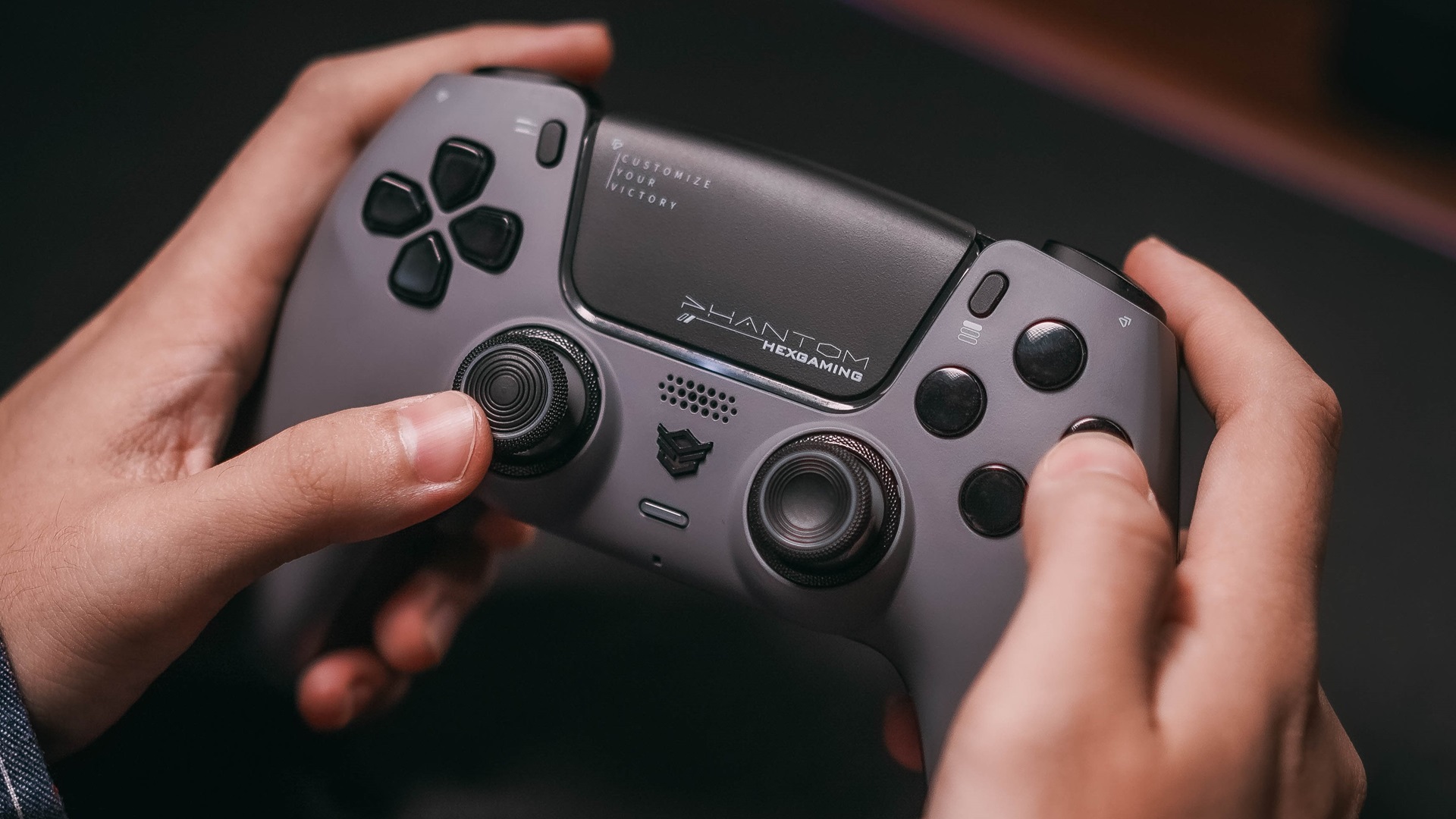
Aktuální stav podpory ovladače
Od poslední aktualizace nemá MiSide ve hře zabudovanou podporu nativního ovladače.Hra byla primárně navržena pro vstup z klávesnice a myši, což je běžné u vizuálních románů a adventur typu point-and-click.
Proč žádná podpora ovladačů?
Herní mechanika MiSide se silně zaměřuje na:
- Interakce typu point-and-click
- Textové volby a dialogy
- Navigace v menu
- Přesné ovládání kurzoru pro prvky puzzle
Tyto mechaniky tradičně nejlépe fungují se vstupem z myši a klávesnice, a proto se vývojáři zpočátku zaměřili na toto ovládací schéma.
Komunitní řešení
Navzdory nedostatku nativní podpory našla komunita MiSide několik způsobů, jak hrát s ovladači:
Konfigurace vstupu Steam
Vestavěný systém konfigurace ovladače Steam umožňuje mapovat vstupy ovladače na akce klávesnice a myši:
- Spusťte Steam v režimu Big Picture
- Ve své knihovně přejděte na MiSide
- Vyberte "Spravovat hru" → "Konfigurace ovladače"
- Vytvořte vlastní konfiguraci nebo použijte komunitní rozvržení
- Mapujte tlačítka ovladače na klávesy klávesnice a pohyby myši
Software třetích stran
Několik aplikací třetích stran může pomoci překlenout mezeru:
- JoyToKey: Mapuje vstupy ovladače na klávesy klávesnice
- Xpadder: Podobné funkce s více možnostmi přizpůsobení
- reWASD: Pokročilý software pro přemapování ovladače
- Controller Companion: Nástroj pro mapování ovladačů zaměřený na páru
Doporučené rozvržení ovladače
Pokud používáte Steam Input nebo software třetí strany, zde je doporučené rozložení:
Mapování tlačítek
- Left Stick: Pohyb kurzoru myši
- A Button (Xbox) / Cross (PlayStation): Kliknutí levým tlačítkem myši
- B Button (Xbox) / Circle (PlayStation): Klikněte pravým tlačítkem myši / Zpět
- X Button (Xbox) / Square (PlayStation): Inventář / Menu
- Tlačítko Y (Xbox) / Trojúhelník (PlayStation): Přeskočení dialogu
- D-Pad: Procházení nabídek
- Spouštěče: Posouvání nebo další akce
- Start/Možnosti: Nabídka Pozastavit
Nastavení citlivosti
Pro nejlepší zážitek:
- Nastavte rychlost kurzoru na středně vysokou pro pohodlnou navigaci
- Povolte zrychlení kurzoru pro rychlejší pohyb
- Upravte mrtvé zóny, abyste zabránili posunu
- Nakonfigurujte dobu držení tlačítka pro přesné interakce
Omezení funkce Controller Play
I přes řešení má hraní MiSide s ovladačem určitá omezení:
- Přesnost kurzoru: Některé prvky puzzle mohou být těžší s ovládáním analogovou páčkou
- Textový vstup: Pojmenování nebo zadávání textu vyžaduje přepnutí na klávesnici
- Navigace v nabídce: Některé nabídky jsou optimalizovány pro kliknutí myší
- Rychlé akce: Sekvence rychlého klikání mohou být náročné
Přijde oficiální podpora?
Vývojáři potvrdili žádosti komunity o podporu ovladače.Ačkoli neexistuje žádný oficiální časový plán, faktory, které by mohly ovlivnit budoucí podporu, zahrnují:
- Poptávka komunity a zpětná vazba
- Technická proveditelnost v rámci herního enginu
- Rozvojové zdroje a priority
- Plán aktualizací po spuštění
Tipy pro hráče s ovladači
Pokud se rozhodnete hrát MiSide s ovladačem:
- Otestujte svou konfiguraci: Věnujte čas na začátku hry testování rozložení tlačítek
- Save Frequently: V případě, že potřebujete upravit nastavení
- Klávesnice v blízkosti: Pro ovládání vkládání textu a zálohování
- Použít Community Configs: Zkontrolujte konfiguraci ovladače komunity Steam
- Buďte trpěliví: Ovládání kurzoru vyžaduje praxi s analogovými páčkami
Alternativní vstupní metody
Kromě ovladačů někteří hráči experimentovali s:
- Steam Deck: Funguje dobře s konfiguracemi vstupu Steam
- Dotykové ovládání: Pro zařízení s podporou dotykové obrazovky
- Ovladače přístupnosti: Adaptivní ovladač Xbox a podobná zařízení
- Hybridní přístup: Ovladač pro pohyb, myš pro přesnost
Zpětná vazba komunity
Komunita MiSide se hlasitě vyjádřila k podpoře ovladačů:
"Zatímco hra funguje skvěle s klávesnicí a myší, s podporou nativního ovladače by byla ideální pro hraní na gauči."
— Člen komunity Steam
Mnoho hráčů sdílelo své vlastní konfigurace ovladače na komunitním centru Steamu, což novým hráčům usnadnilo začít s ovládáním gamepadu.
Závěr
Zatímco MiSide v současné době nemá nativní podporu ovladače, kombinace Steam Input a softwaru třetích stran poskytuje schůdné alternativy pro hráče, kteří preferují ovládání gamepadem.Zážitek nemusí být tak bezproblémový jako nativní podpora, ale se správnou konfigurací je zcela hratelný.
Sledujte poznámky k aktualizaci hry a oznámení komunity, kde najdete jakékoli zprávy o oficiální podpoře ovladačů v budoucích aktualizacích.