
MiSide 컨트롤러 지원 가이드
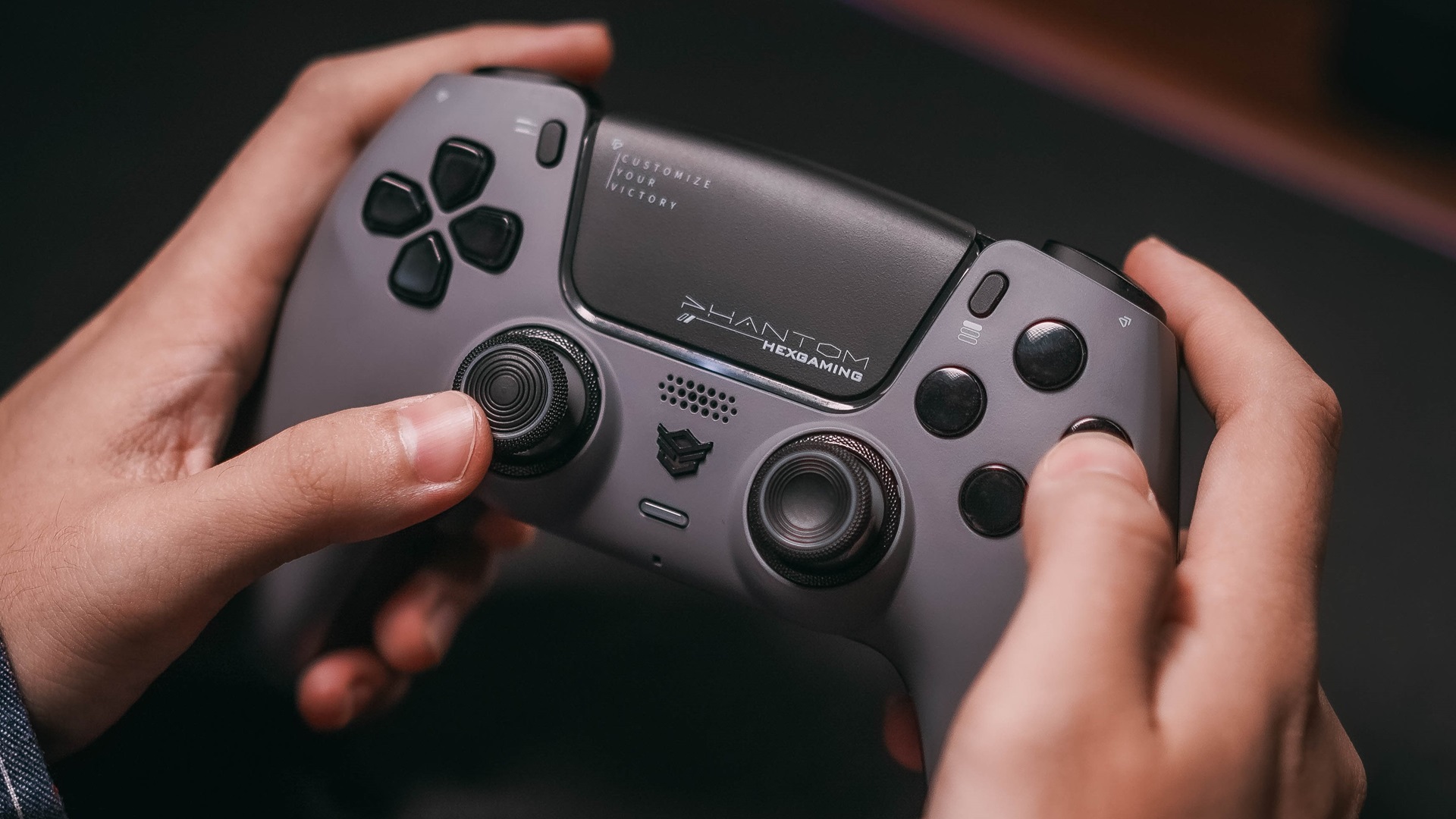
현재 컨트롤러 지원 상태
최신 업데이트를 기준으로 MiSide에는 게임에 기본 컨트롤러 지원이 내장되어 있지 않습니다.이 게임은 주로 비주얼 노벨과 포인트 앤 클릭 어드벤처 게임에서 흔히 사용되는 키보드 및 마우스 입력용으로 설계되었습니다.
컨트롤러가 지원되지 않는 이유는 무엇입니까?
MiSide의 게임 플레이 메커니즘은 다음에 중점을 두고 있습니다.
- 포인트 앤 클릭 상호작용
- 텍스트 기반 선택 및 대화
- 메뉴 탐색
- 퍼즐 요소에 대한 정확한 커서 제어
이러한 메커니즘은 전통적으로 마우스 및 키보드 입력에서 가장 잘 작동하므로 개발자는 처음에 이 제어 방식에 중점을 두었습니다.
커뮤니티 해결 방법
기본 지원이 부족함에도 불구하고 MiSide 커뮤니티는 컨트롤러를 사용하는 여러 가지 방법을 찾았습니다.
증기 입력 구성
Steam에 내장된 컨트롤러 구성 시스템을 사용하면 컨트롤러 입력을 키보드 및 마우스 동작에 매핑할 수 있습니다.
- Big Picture 모드에서 Steam 실행
- 라이브러리에서 MiSide로 이동하세요.
- "게임 관리" → "컨트롤러 구성"을 선택하세요.
- 사용자 정의 구성 만들기 또는 커뮤니티 레이아웃 사용
- 컨트롤러 버튼을 키보드 키 및 마우스 움직임에 매핑
타사 소프트웨어
여러 타사 애플리케이션이 격차를 해소하는 데 도움이 될 수 있습니다.
- JoyToKey: 컨트롤러 입력을 키보드 키에 매핑합니다.
- Xpadder: 더 많은 사용자 정의 옵션을 갖춘 유사한 기능
- reWASD: 고급 컨트롤러 재매핑 소프트웨어
- 컨트롤러 도우미: Steam 중심 컨트롤러 매핑 도구
권장 컨트롤러 레이아웃
Steam 입력 또는 타사 소프트웨어를 사용하는 경우 권장되는 레이아웃은 다음과 같습니다.
버튼 매핑
- 왼쪽 스틱: 마우스 커서 이동
- A 버튼(Xbox) / 십자가(PlayStation): 마우스 왼쪽 클릭
- B 버튼(Xbox) / 원형(PlayStation): 마우스 오른쪽 버튼 클릭 / 뒤로가기
- X 버튼(Xbox) / Square(PlayStation): 인벤토리 / 메뉴
- Y 버튼(Xbox) / 삼각형(PlayStation): 대화 건너뛰기
- D-패드: 메뉴 탐색
- 트리거: 스크롤 또는 추가 작업
- 시작/옵션: 일시 정지 메뉴
감도 설정
최고의 경험을 위해서는:
- 편안한 탐색을 위해 커서 속도를 중간 높음으로 설정
- 더 빠른 움직임을 위해 커서 가속을 활성화합니다.
- 드리프트를 방지하기 위해 데드존 조정
- 정확한 상호 작용을 위해 버튼 유지 시간 구성
컨트롤러 플레이의 한계
해결 방법이 있더라도 컨트롤러로 MiSide를 플레이하는 데는 몇 가지 제한 사항이 있습니다.
- 커서 정밀도: 일부 퍼즐 요소는 아날로그 스틱 제어를 사용하면 더 어려울 수 있습니다.
- 텍스트 입력: 이름을 지정하거나 텍스트를 입력하려면 키보드로 전환해야 합니다.
- 메뉴 탐색: 일부 메뉴는 마우스 클릭에 최적화되어 있습니다.
- 빠른 작업: 빠른 클릭 순서가 어려울 수 있습니다.
공식 지원이 올 것인가?
개발자는 컨트롤러 지원에 대한 커뮤니티 요청을 인정했습니다.공식적인 일정은 없지만 향후 지원에 영향을 미칠 수 있는 요소는 다음과 같습니다.
- 커뮤니티 요구 및 피드백
- 게임 엔진 내 기술적 타당성
- 개발 자원 및 우선순위
- 출시 후 업데이트 일정
컨트롤러 플레이어를 위한 팁
컨트롤러로 MiSide를 플레이하기로 결정한 경우:
- 구성 테스트: 게임 초반에 버튼 레이아웃을 테스트하는 데 시간을 투자하세요.
- 자주 저장: 설정을 조정해야 하는 경우
- 키보드를 가까이에 두세요: 텍스트 입력 및 백업 제어용
- 커뮤니티 구성 사용: Steam의 커뮤니티 컨트롤러 구성을 확인하세요.
- 인내심을 가지세요: 아날로그 스틱을 사용한 커서 제어 연습
대체 입력 방법
컨트롤러 외에도 일부 플레이어는 다음을 실험했습니다.
- Steam Deck: Steam 입력 구성과 잘 작동합니다.
- 터치 컨트롤: 터치스크린을 지원하는 기기의 경우
- 접근성 컨트롤러: Xbox Adaptive Controller 및 유사 장치
- 하이브리드 접근 방식: 움직임을 위한 컨트롤러, 정밀함을 위한 마우스
커뮤니티 피드백
MiSide 커뮤니티는 컨트롤러 지원에 대해 목소리를 높였습니다.
"게임은 키보드와 마우스로 훌륭하게 작동하지만 기본 컨트롤러 지원이 있으면 소파 게임 세션에 완벽할 것입니다."
— Steam 커뮤니티 회원
많은 플레이어가 Steam 커뮤니티 허브에서 자신의 맞춤형 컨트롤러 구성을 공유하여 새로운 플레이어가 게임 패드 컨트롤을 더 쉽게 시작할 수 있게 되었습니다.
결론
MiSide에는 현재 기본 컨트롤러 지원이 없지만 Steam 입력과 타사 소프트웨어의 조합은 게임 패드 컨트롤을 선호하는 플레이어에게 실행 가능한 대안을 제공합니다.경험은 기본 지원만큼 원활하지 않을 수 있지만 적절한 구성을 사용하면 완전히 재생할 수 있습니다.
향후 업데이트의 공식 컨트롤러 지원에 대한 소식을 보려면 게임 업데이트 노트와 커뮤니티 공지를 주의 깊게 살펴보세요.