
MiSide-Controller-Support-Leitfaden
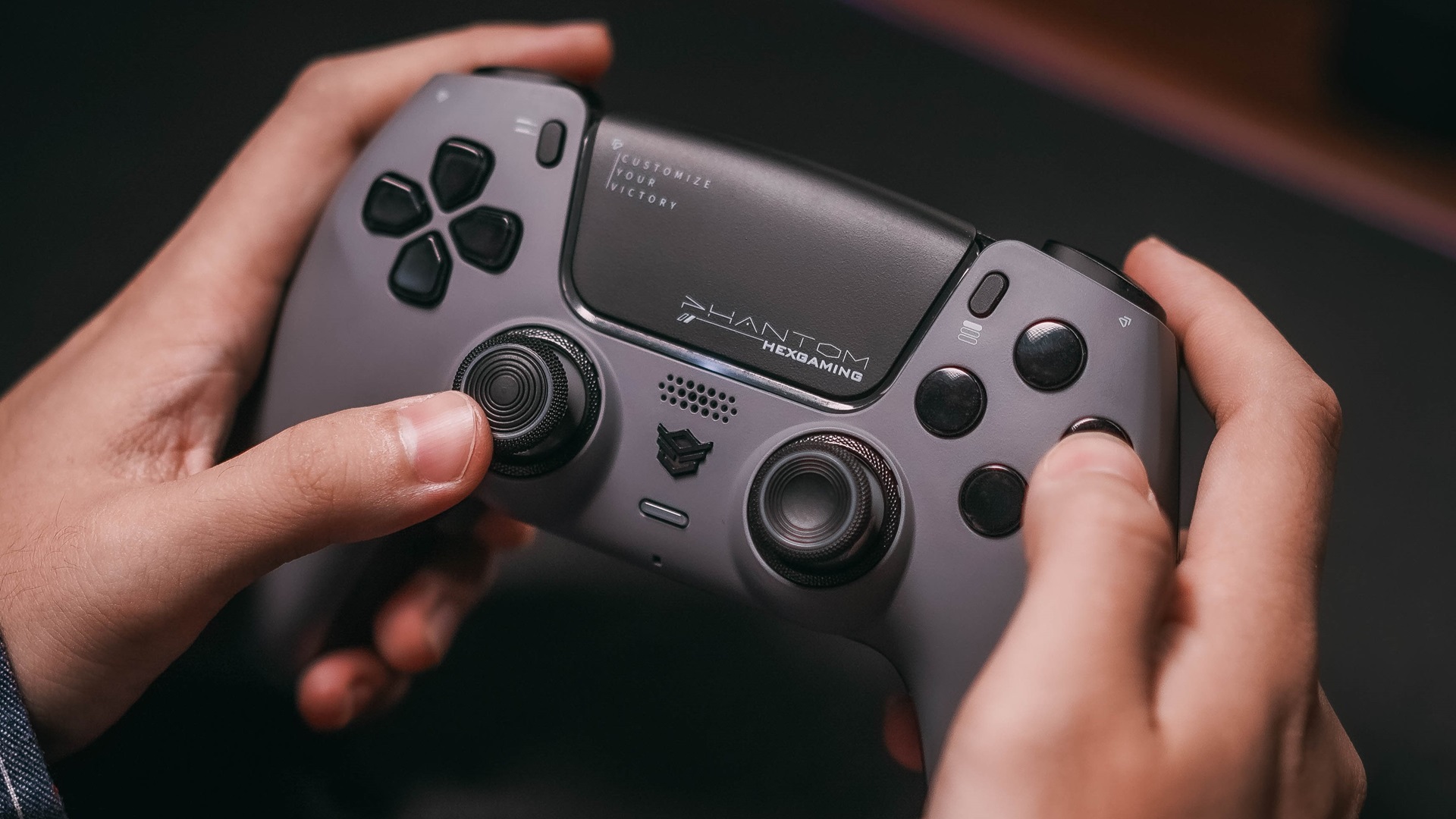
Aktueller Controller-Unterstützungsstatus
Seit dem neuesten Update ist in MiSide keine native Controller-Unterstützung im Spiel integriert.Das Spiel wurde in erster Linie für die Tastatur- und Mauseingabe entwickelt, was bei Visual Novel- und Point-and-Click-Adventure-Spielen üblich ist.
Warum keine Controller-Unterstützung?
Die Spielmechanik von MiSide konzentriert sich stark auf:
- Point-and-Click-Interaktionen
- Textbasierte Auswahlmöglichkeiten und Dialoge
- Menünavigation
- Präzise Cursorsteuerung für Puzzle-Elemente
Diese Mechaniken funktionieren traditionell am besten mit Maus- und Tastatureingaben, weshalb sich die Entwickler zunächst auf dieses Steuerungsschema konzentrierten.
Community-Problemumgehungen
Trotz des Mangels an nativer Unterstützung hat die MiSide-Community mehrere Möglichkeiten gefunden, mit Controllern zu spielen:
Steam-Eingabekonfiguration
Mit dem integrierten Controller-Konfigurationssystem von Steam können Sie Controller-Eingaben Tastatur- und Mausaktionen zuordnen:
- Starten Sie Steam im Big Picture-Modus
- Navigieren Sie in Ihrer Bibliothek zu MiSide
- Wählen Sie "Spiel verwalten" → "Controller-Konfiguration"
- Erstellen Sie eine benutzerdefinierte Konfiguration oder verwenden Sie Community-Layouts
- Ordnen Sie Controller-Tasten den Tastaturtasten und Mausbewegungen zu
Software von Drittanbietern
Mehrere Anwendungen von Drittanbietern können helfen, diese Lücke zu schließen:
- JoyToKey: Ordnet Controller-Eingaben den Tastaturtasten zu
- Xpadder: Ähnliche Funktionalität mit mehr Anpassungsoptionen
- reWASD: Erweiterte Controller-Neuzuordnungssoftware
- Controller Companion: Steam-fokussiertes Controller-Mapping-Tool
Empfohlenes Controller-Layout
Wenn Sie Steam Input oder Software von Drittanbietern verwenden, ist hier ein empfohlenes Layout:
Tastenbelegung
- Linker Stick: Bewegung des Mauszeigers
- A-Taste (Xbox) / Kreuz (PlayStation): Linker Mausklick
- B-Taste (Xbox) / Kreis (PlayStation): Rechtsklick / Zurück
- X-Taste (Xbox) / Quadrat (PlayStation): Inventar / Menü
- Y-Taste (Xbox) / Dreieck (PlayStation): Dialog überspringen
- D-Pad: Durch Menüs navigieren
- Auslöser: Scrollen oder zusätzliche Aktionen
- Start/Optionen: Pausenmenü
Empfindlichkeitseinstellungen
Für das beste Erlebnis:
- Stellen Sie die Cursorgeschwindigkeit für eine komfortable Navigation auf mittelhoch ein
- Aktivieren Sie die Cursorbeschleunigung für schnellere Bewegungen
- Totzonen anpassen, um Drift zu verhindern
- Konfigurieren Sie Tastenhaltezeiten für präzise Interaktionen
Einschränkungen des Controller-Spiels
Selbst mit Workarounds gibt es beim Spielen von MiSide mit einem Controller einige Einschränkungen:
- Cursor-Präzision: Einige Puzzle-Elemente können mit der Analogstick-Steuerung schwieriger sein
- Texteingabe: Für die Benennung oder Texteingabe ist ein Wechsel zur Tastatur erforderlich
- Menünavigation: Einige Menüs sind für das Klicken mit der Maus optimiert
- Schnelle Aktionen: Schnelle Klicksequenzen können eine Herausforderung sein
Kommt offizieller Support?
Die Entwickler haben Community-Anfragen nach Controller-Unterstützung entgegengenommen.Obwohl es keinen offiziellen Zeitplan gibt, könnten folgende Faktoren Einfluss auf die zukünftige Unterstützung haben:
- Community-Nachfrage und Feedback
- Technische Machbarkeit innerhalb der Spiel-Engine
- Entwicklungsressourcen und Prioritäten
- Update-Zeitplan nach dem Start
Tipps für Controller-Spieler
Wenn Sie sich entscheiden, MiSide mit einem Controller zu spielen:
- Testen Sie Ihre Konfiguration: Nehmen Sie sich zu Beginn des Spiels Zeit, um Ihr Tastenlayout zu testen
- Häufig speichern: Für den Fall, dass Sie Einstellungen anpassen müssen
- Tastatur in der Nähe halten: Für Texteingabe und Backup-Steuerelemente
- Community-Konfigurationen verwenden: Überprüfen Sie die Community-Controller-Konfigurationen von Steam
- Seien Sie geduldig: Die Cursorsteuerung mit Analogsticks erfordert Übung
Alternative Eingabemethoden
Über Controller hinaus haben einige Spieler experimentiert mit:
- Steam Deck: Funktioniert gut mit Steam-Eingabekonfigurationen
- Touch-Steuerung: Für Geräte mit Touchscreen-Unterstützung
- Barrierefreiheits-Controller: Xbox Adaptive Controller und ähnliche Geräte
- Hybrider Ansatz: Controller für Bewegung, Maus für Präzision
Community-Feedback
Die MiSide-Community hat sich lautstark zur Controller-Unterstützung geäußert:
"Während das Spiel hervorragend mit Tastatur und Maus funktioniert, wäre es dank der nativen Controller-Unterstützung perfekt für Gaming-Sessions auf der Couch geeignet."
— Steam-Community-Mitglied
Viele Spieler haben ihre benutzerdefinierten Controller-Konfigurationen auf dem Community-Hub von Steam geteilt, um neuen Spielern den Einstieg in die Gamepad-Steuerung zu erleichtern.
Abschluss
Während MiSide derzeit keine native Controller-Unterstützung bietet, bietet die Kombination aus Steam Input und Software von Drittanbietern brauchbare Alternativen für Spieler, die Gamepad-Steuerung bevorzugen.Das Erlebnis ist vielleicht nicht so nahtlos wie bei der nativen Unterstützung, aber bei richtiger Konfiguration ist es durchaus spielbar.
Behalten Sie die Update-Hinweise und Community-Ankündigungen des Spiels im Auge, um Neuigkeiten zur offiziellen Controller-Unterstützung in zukünftigen Updates zu erhalten.