
MiSideコントローラーサポートガイド
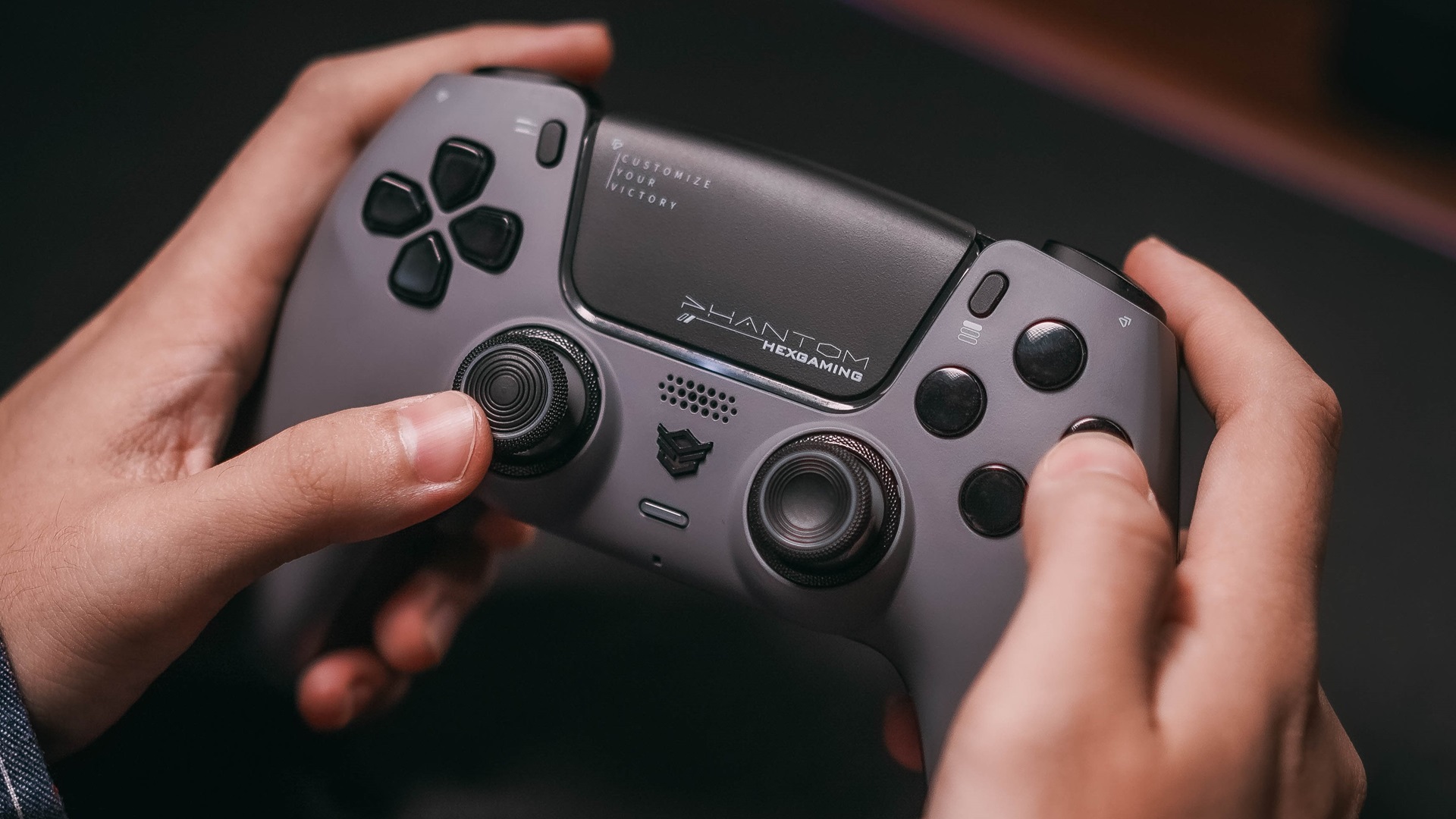
現在のコントローラのサポートステータス
最新のアップデートの時点では、MiSide にはゲームにネイティブ コントローラー サポートが組み込まれていません。このゲームは主に、ビジュアル ノベルやポイント アンド クリック アドベンチャー ゲームで一般的なキーボードとマウスの入力用に設計されました。
なぜコントローラーがサポートされないのですか?
MiSide のゲームプレイの仕組みは次の点に重点を置いています。
- ポイントアンドクリックのインタラクション
- テキストベースの選択肢と対話
- メニューナビゲーション
- パズル要素の正確なカーソル制御
これらの仕組みは伝統的にマウスとキーボードの入力で最もよく機能するため、開発者は当初この制御スキームに注目しました。
コミュニティの回避策
ネイティブ サポートがないにもかかわらず、MiSide コミュニティはコントローラーを使ってプレイするいくつかの方法を見つけました。
蒸気入力構成
Steam の組み込みコントローラー設定システムを使用すると、コントローラーの入力をキーボードとマウスのアクションにマッピングできます。
- Big PictureモードでSteamを起動します
- ライブラリの MiSide に移動します 3."ゲーム管理"→"コントローラー設定"を選択します。
- カスタム構成を作成するか、コミュニティ レイアウトを使用します
- コントローラーのボタンをキーボードのキーとマウスの動きにマッピングする
サードパーティ製ソフトウェア
いくつかのサードパーティ アプリケーションがギャップを埋めるのに役立ちます。
- JoyToKey: コントローラーの入力をキーボードのキーにマップします
- Xpadder: より多くのカスタマイズ オプションを備えた同様の機能
- reWASD: 高度なコントローラー再マッピング ソフトウェア
- Controller Companion: Steam に焦点を当てたコントローラー マッピング ツール
推奨されるコントローラーのレイアウト
Steam 入力またはサードパーティ ソフトウェアを使用している場合、推奨されるレイアウトは次のとおりです。
ボタンのマッピング
- 左スティック: マウス カーソルの移動
- A ボタン (Xbox) / 十字 (PlayStation): マウスの左クリック
- B ボタン (Xbox) / 円 (PlayStation): マウスの右クリック / 戻る
- X ボタン (Xbox) / 四角 (PlayStation): インベントリ / メニュー
- Y ボタン (Xbox) / 三角形 (PlayStation): ダイアログをスキップ
- D-Pad: メニュー内を移動します
- トリガー: スクロールまたは追加のアクション
- スタート/オプション: 一時停止メニュー
感度設定
最高のエクスペリエンスを得るには:
- 快適なナビゲーションのためにカーソル速度を中速に設定します
- カーソルの加速を有効にして、より速く移動できるようにします
- ドリフトを防ぐためにデッドゾーンを調整します
- ボタンの保持時間を設定して正確な操作を実現
コントローラープレイの制限事項
回避策があっても、コントローラーを使用して MiSide をプレイするにはいくつかの制限があります。
- カーソルの精度: 一部のパズル要素はアナログ スティック コントロールでは難しい場合があります
- テキスト入力: 名前を付けるかテキストを入力するにはキーボードに切り替える必要があります
- メニュー ナビゲーション: 一部のメニューはマウス クリックに最適化されています。
- クイックアクション: 素早いクリックシーケンスは難しい場合があります
公式サポートは来ますか?
開発者は、コントローラーのサポートを求めるコミュニティのリクエストを承認しました。公式のスケジュールはありませんが、将来のサポートに影響を与える可能性のある要因は次のとおりです。
- コミュニティの要望とフィードバック
- ゲームエンジン内での技術的な実現可能性
- 開発リソースと優先事項
- 発売後のアップデートスケジュール
コントローラープレイヤー向けのヒント
コントローラーを使用して MiSide をプレイすることにした場合:
- 設定をテスト: ゲームの初期段階で時間をかけてボタン レイアウトをテストします
- 頻繁に保存: 設定を調整する必要がある場合に備えて
- キーボードを近くに置いておく: テキスト入力とバックアップ コントロール用
- コミュニティ設定を使用: Steam のコミュニティ コントローラ設定を確認します
- 辛抱強く: カーソル制御にはアナログ スティックの練習が必要です
代替の入力方法
コントローラー以外にも、一部のプレイヤーは次のことを実験しています。
- Steam Deck: Steam 入力構成でうまく動作します
- タッチ コントロール: タッチスクリーンをサポートするデバイスの場合
- アクセシビリティ コントローラー: Xbox アダプティブ コントローラーおよび類似のデバイス
- ハイブリッド アプローチ: 動きのためのコントローラー、正確さのためのマウス
コミュニティからのフィードバック
MiSide コミュニティはコントローラーのサポートについて声を上げています。
"ゲームはキーボードとマウスでうまく機能しますが、ネイティブ コントローラーのサポートがあれば、ソファでのゲーム セッションに最適です。"
— Steam コミュニティ メンバー
多くのプレイヤーが Steam のコミュニティ ハブでカスタム コントローラー設定を共有しているため、新しいプレイヤーがゲームパッド コントロールを簡単に始めることができます。
結論
現在、MiSide にはネイティブ コントローラー サポートがありませんが、Steam 入力とサードパーティ ソフトウェアを組み合わせることで、ゲームパッド コントロールを好むプレーヤーに実行可能な代替手段が提供されます。このエクスペリエンスはネイティブ サポートほどシームレスではないかもしれませんが、適切な設定を行えば完全にプレイ可能です。
将来のアップデートでの公式コントローラーのサポートに関するニュースについては、ゲームのアップデート ノートとコミュニティの発表に注目してください。