
Panduan Dukungan Pengontrol MiSide
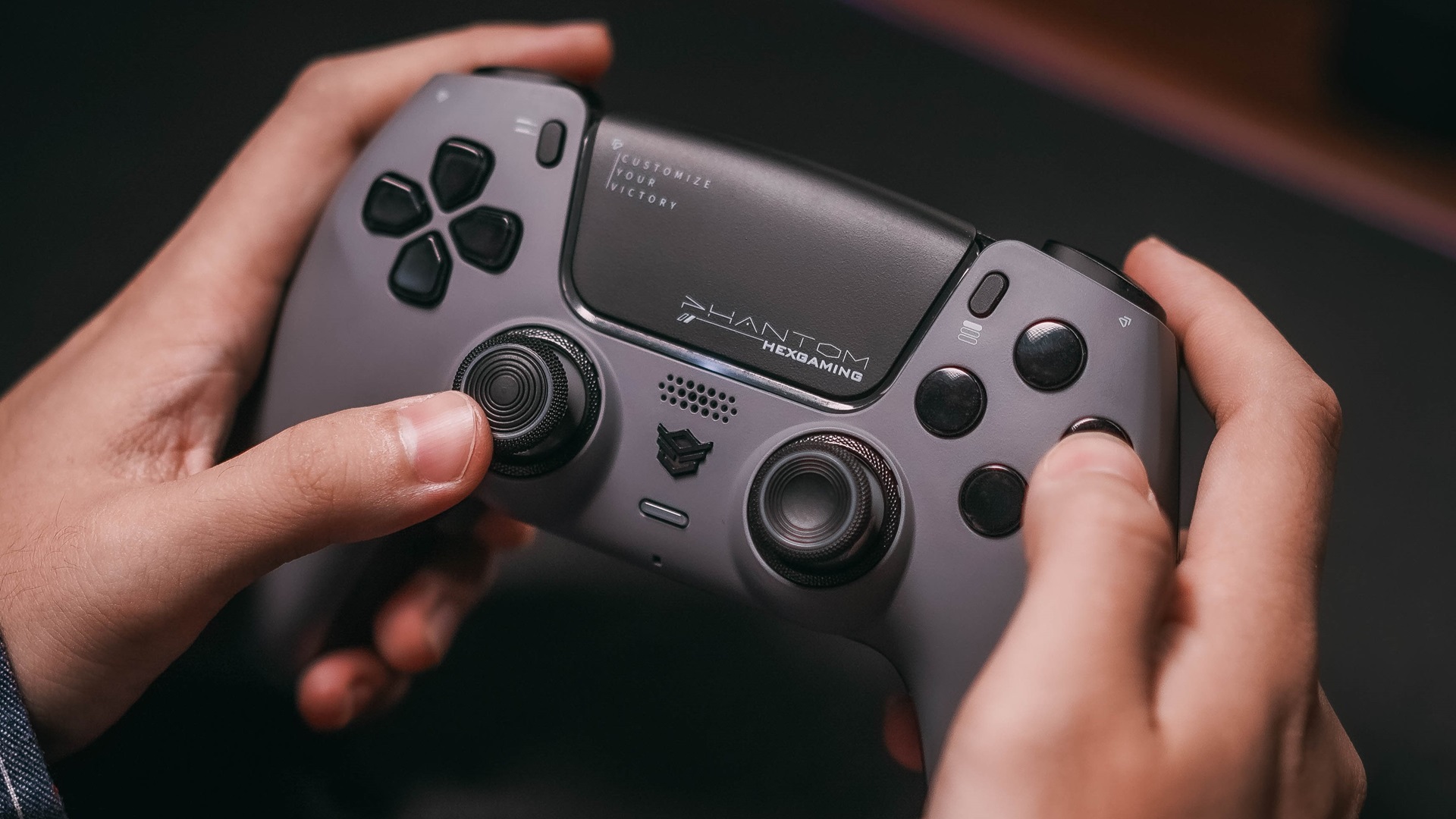
Status Dukungan Pengontrol Saat Ini
Pada pembaruan terkini, MiSide tidak memiliki dukungan pengontrol asli yang terpasang di dalam game.Game ini terutama dirancang untuk input keyboard dan mouse, yang umum untuk game visual novel dan petualangan tunjuk-dan-klik.
Mengapa Tidak Ada Dukungan Pengontrol?
Mekanisme gameplay MiSide sangat terfokus pada:
- Interaksi tunjuk dan klik
- Pilihan dan dialog berbasis teks
- Navigasi menu
- Kontrol kursor yang tepat untuk elemen puzzle
Mekanisme ini biasanya bekerja paling baik dengan input mouse dan keyboard, itulah sebabnya para pengembang awalnya fokus pada skema kontrol ini.
Solusi Komunitas
Meskipun kurangnya dukungan asli, komunitas MiSide telah menemukan beberapa cara untuk bermain dengan pengontrol:
Konfigurasi Masukan Uap
Sistem konfigurasi pengontrol bawaan Steam memungkinkan Anda memetakan input pengontrol ke tindakan keyboard dan mouse:
- Luncurkan Steam dalam Mode Gambar Besar
- Navigasikan ke MiSide di perpustakaan Anda
- Pilih "Kelola Game" → "Konfigurasi Pengontrol"
- Buat konfigurasi khusus atau gunakan tata letak komunitas
- Memetakan tombol pengontrol ke tombol keyboard dan gerakan mouse
Perangkat Lunak Pihak Ketiga
Beberapa aplikasi pihak ketiga dapat membantu menjembatani kesenjangan tersebut:
- JoyToKey: Memetakan input pengontrol ke tombol keyboard
- Xpadder: Fungsi serupa dengan lebih banyak opsi penyesuaian
- reWASD: Perangkat lunak pemetaan ulang pengontrol tingkat lanjut
- Controller Companion: Alat pemetaan pengontrol yang berfokus pada uap
Tata Letak Pengontrol yang Direkomendasikan
Jika Anda menggunakan Steam Input atau perangkat lunak pihak ketiga, berikut tata letak yang disarankan:
Pemetaan Tombol
- Tongkat Kiri: Pergerakan kursor mouse
- Tombol A (Xbox) / Salib (PlayStation): Klik kiri mouse
- Tombol B (Xbox) / Lingkaran (PlayStation): Klik kanan mouse / Kembali
- Tombol X (Xbox) / Kotak (PlayStation): Inventaris / Menu
- Tombol Y (Xbox) / Segitiga (PlayStation): Lewati dialog
- D-Pad: Menavigasi menu
- Pemicu: Gulir atau tindakan tambahan
- Mulai/Opsi: Menu jeda
Pengaturan Sensitivitas
Untuk pengalaman terbaik:
- Atur kecepatan kursor ke sedang-tinggi untuk navigasi yang nyaman
- Aktifkan akselerasi kursor untuk gerakan lebih cepat
- Sesuaikan zona mati untuk mencegah penyimpangan
- Konfigurasikan waktu tahan tombol untuk interaksi yang tepat
Keterbatasan Permainan Pengontrol
Bahkan dengan solusi, memainkan MiSide dengan pengontrol memiliki beberapa keterbatasan:
- Presisi Kursor: Beberapa elemen puzzle mungkin lebih sulit dengan kontrol stik analog
- Input Teks: Penamaan atau entri teks memerlukan peralihan ke keyboard
- Navigasi Menu: Beberapa menu dioptimalkan untuk klik mouse
- Tindakan Cepat: Urutan klik cepat mungkin menantang
Akankah Dukungan Resmi Datang?
Pengembang telah mengakui permintaan komunitas untuk dukungan pengontrol.Meskipun tidak ada batas waktu resmi, faktor-faktor yang dapat mempengaruhi dukungan di masa depan meliputi:
- Permintaan dan umpan balik komunitas
- Kelayakan teknis dalam mesin game
- Sumber daya dan prioritas pembangunan
- Jadwal pembaruan pasca peluncuran
Tips untuk Pemain Pengendali
Jika Anda memutuskan untuk memainkan MiSide dengan pengontrol:
- Uji Konfigurasi Anda: Luangkan waktu di awal permainan untuk menguji tata letak tombol Anda
- Sering Menyimpan: Jika Anda perlu menyesuaikan pengaturan
- Tetap Dekatkan Keyboard: Untuk input teks dan kontrol cadangan
- Gunakan Konfigurasi Komunitas: Periksa konfigurasi pengontrol komunitas Steam
- Bersabarlah: Kontrol kursor membutuhkan latihan dengan stik analog
Metode Masukan Alternatif
Selain pengontrol, beberapa pemain telah bereksperimen dengan:
- Steam Deck: Berfungsi baik dengan konfigurasi Steam Input
- Kontrol Sentuh: Untuk perangkat dengan dukungan layar sentuh
- Pengontrol Aksesibilitas: Pengontrol Adaptif Xbox dan perangkat serupa
- Pendekatan Hibrid: Pengontrol untuk gerakan, mouse untuk presisi
Masukan Komunitas
Komunitas MiSide sangat vokal tentang dukungan pengontrol:
"Meskipun game ini berfungsi baik dengan keyboard dan mouse, memiliki dukungan pengontrol asli akan membuatnya sempurna untuk sesi permainan di sofa."
— Anggota Komunitas Steam
Banyak pemain telah membagikan konfigurasi pengontrol khusus mereka di hub komunitas Steam, sehingga memudahkan pemain baru untuk memulai dengan kontrol gamepad.
Kesimpulan
Meskipun MiSide saat ini tidak memiliki dukungan pengontrol asli, kombinasi Steam Input dan perangkat lunak pihak ketiga memberikan alternatif yang layak bagi pemain yang lebih menyukai kontrol gamepad.Pengalamannya mungkin tidak semulus dukungan asli, tetapi dengan konfigurasi yang tepat, pengalaman ini sepenuhnya dapat dimainkan.
Pantau terus catatan pembaruan game dan pengumuman komunitas untuk mengetahui berita apa pun tentang dukungan pengontrol resmi di pembaruan mendatang.