
Gabay sa Suporta ng MiSide Controller
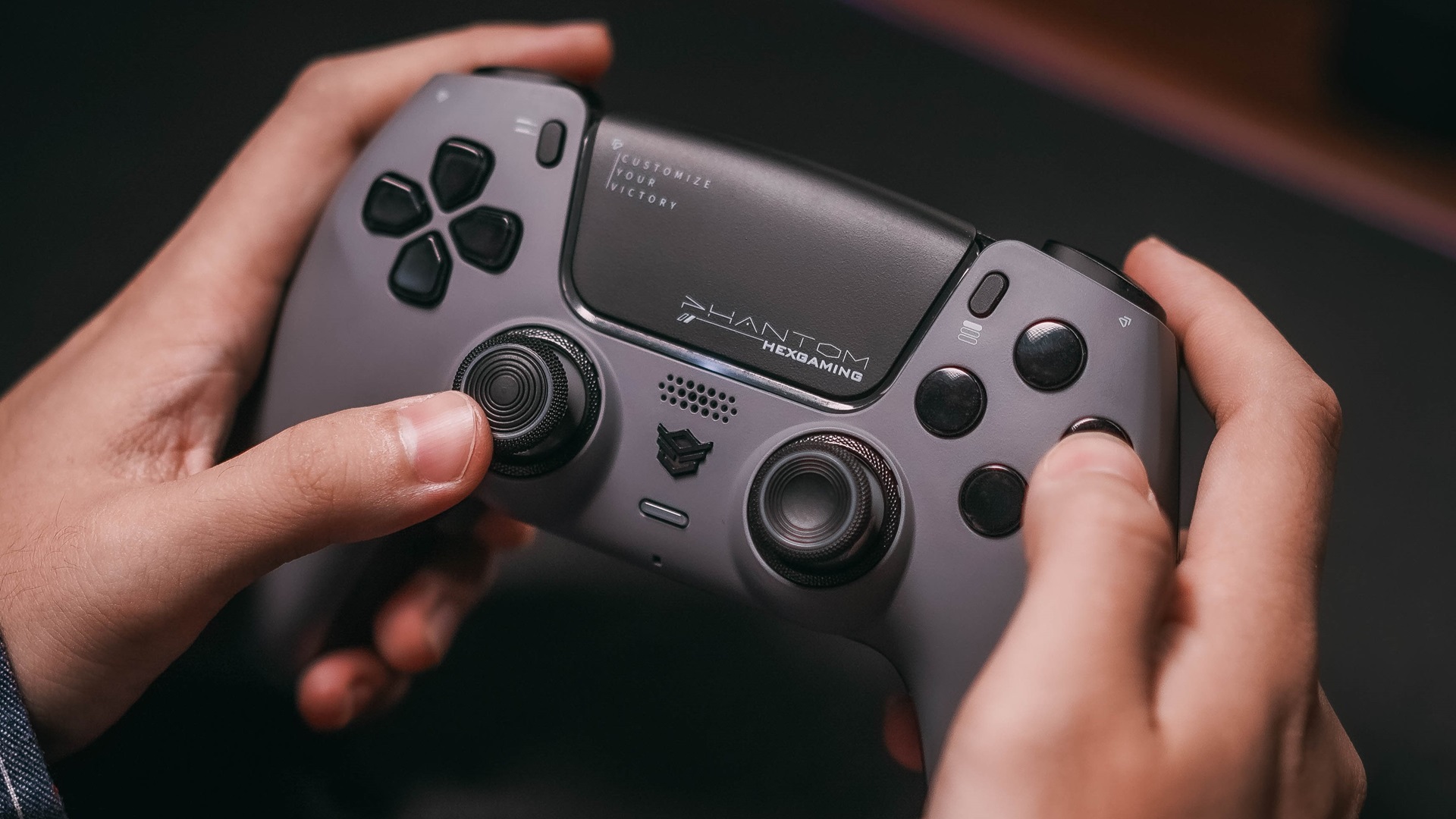
Kasalukuyang Katayuan ng Suporta ng Controller
Sa pinakabagong update, ang MiSide ay walang suporta sa katutubong controller na binuo sa laro.Ang laro ay pangunahing idinisenyo para sa keyboard at mouse input, na karaniwan para sa visual novel at point-and-click na mga laro sa pakikipagsapalaran.
Bakit Walang Suporta sa Controller?
Ang gameplay mechanics ng MiSide ay lubos na nakatuon sa:
- Point-and-click na mga pakikipag-ugnayan
- Text-based na mga pagpipilian at dialogue
- Pag-navigate sa menu
- Tumpak na kontrol ng cursor para sa mga elemento ng palaisipan
Ang mga mekanikong ito ay tradisyonal na pinakamahusay na gumagana sa input ng mouse at keyboard, kaya naman ang mga developer ay unang nakatuon sa control scheme na ito.
Mga Workaround sa Komunidad
Sa kabila ng kakulangan ng katutubong suporta, nakahanap ang komunidad ng MiSide ng ilang paraan para makipaglaro sa mga controllers:
Configuration ng Steam Input
Nagbibigay-daan sa iyo ang built-in na controller configuration system ng Steam na imapa ang mga input ng controller sa mga aksyon sa keyboard at mouse:
- Ilunsad ang Steam sa Big Picture Mode
- Mag-navigate sa MiSide sa iyong library
- Piliin ang "Manage Game" → "Controller Configuration"
- Gumawa ng custom na configuration o gumamit ng mga layout ng komunidad
- I-map ang mga button ng controller sa mga keyboard key at paggalaw ng mouse
Third-Party na Software
Makakatulong ang ilang mga third-party na application na tulungan ang agwat:
- JoyToKey: Mga input ng Maps controller sa mga keyboard key
- Xpadder: Katulad na functionality na may higit pang mga pagpipilian sa pag-customize
- reWASD: Advanced na controller remapping software
- Controller Companion: Steam-focused controller mapping tool
Inirerekomendang Layout ng Controller
Kung gumagamit ka ng Steam Input o software ng third-party, narito ang isang inirerekomendang layout:
Pagmamapa ng Pindutan
- Left Stick: Paggalaw ng mouse cursor
- Isang Pindutan (Xbox) / Cross (PlayStation): Pag-click sa kaliwang mouse
- B Button (Xbox) / Circle (PlayStation): I-right click sa mouse / Bumalik
- X Button (Xbox) / Square (PlayStation): Imbentaryo / Menu
- Y Button (Xbox) / Triangle (PlayStation): Laktawan ang dialogue
- D-Pad: Mag-navigate sa mga menu
- Mga Pag-trigger: Mag-scroll o mga karagdagang pagkilos
- Start/Options: I-pause ang menu
Mga Setting ng Sensitivity
Para sa pinakamahusay na karanasan:
- Itakda ang bilis ng cursor sa medium-high para sa kumportableng nabigasyon
- Paganahin ang pagpapabilis ng cursor para sa mas mabilis na paggalaw
- Ayusin ang mga patay na zone upang maiwasan ang pag-anod
- I-configure ang mga oras ng pag-hold ng button para sa mga tumpak na pakikipag-ugnayan
Mga Limitasyon ng Controller Play
Kahit na may mga workaround, ang paglalaro ng MiSide gamit ang isang controller ay may ilang mga limitasyon:
- Katumpakan ng Cursor: Maaaring mas mahirap ang ilang elemento ng puzzle sa kontrol ng analog stick
- Text Input: Ang pagbibigay ng pangalan o text entry ay nangangailangan ng paglipat sa keyboard
- Menu Navigation: Ang ilang mga menu ay na-optimize para sa pag-click ng mouse
- Mabilis na Pagkilos: Maaaring maging mahirap ang mabilis na pag-click sa mga sequence
Darating ba ang Opisyal na Suporta?
Kinikilala ng mga developer ang mga kahilingan ng komunidad para sa suporta ng controller.Bagama't walang opisyal na timeline, ang mga salik na maaaring maka-impluwensya sa hinaharap na suporta ay kinabibilangan ng:
- Hiling at puna ng komunidad
- Teknikal na pagiging posible sa loob ng engine ng laro
- Mga mapagkukunan ng pagpapaunlad at priyoridad
- Iskedyul ng pag-update pagkatapos ng paglunsad
Mga Tip para sa Mga Controller na Manlalaro
Kung magpasya kang maglaro ng MiSide gamit ang isang controller:
- Subukan ang Iyong Configuration: Gumugol ng oras sa maagang laro sa pagsubok ng layout ng iyong button
- Madalas I-save: Kung sakaling kailanganin mong ayusin ang mga setting
- Keep Keyboard Nearby: Para sa text input at backup na mga kontrol
- Gumamit ng Mga Config ng Komunidad: Suriin ang mga configuration ng controller ng komunidad ng Steam
- Maging Mapagpasensya: Ang kontrol ng cursor ay tumatagal ng pagsasanay gamit ang mga analog stick
Mga Alternatibong Paraan ng Pag-input
Higit pa sa mga controllers, nag-eksperimento ang ilang manlalaro sa:
- Steam Deck: Gumagana nang maayos sa mga configuration ng Steam Input
- Touch Controls: Para sa mga device na may suporta sa touchscreen
- Accessibility Controllers: Xbox Adaptive Controller at mga katulad na device
- Hybrid Approach: Controller para sa paggalaw, mouse para sa katumpakan
Feedback ng Komunidad
Ang komunidad ng MiSide ay naging malakas tungkol sa suporta ng controller:
"Habang gumagana nang mahusay ang laro sa keyboard at mouse, ang pagkakaroon ng suporta sa native na controller ay magiging perpekto para sa mga session ng paglalaro ng sofa."
— Miyembro ng Steam Community
Maraming manlalaro ang nagbahagi ng kanilang mga custom na configuration ng controller sa community hub ng Steam, na ginagawang mas madali para sa mga bagong manlalaro na magsimula sa mga kontrol ng gamepad.
Konklusyon
Bagama't kasalukuyang walang suporta sa native na controller ang MiSide, ang kumbinasyon ng Steam Input at software ng third-party ay nagbibigay ng mga alternatibong magagamit para sa mga manlalaro na mas gusto ang mga kontrol ng gamepad.Ang karanasan ay maaaring hindi kasing seamless gaya ng katutubong suporta, ngunit sa wastong pagsasaayos, ganap itong nape-play.
Subaybayan ang mga tala sa pag-update ng laro at mga anunsyo ng komunidad para sa anumang balita tungkol sa opisyal na suporta ng controller sa mga update sa hinaharap.